
Ollama 界面介绍+保姆级安装教程
一、Ollama 界面介绍
Ollama 有原生桌面GUI和命令行CLI两套原生界面,本体不带网页UI(网页聊天界面需要额外部署Open WebUI)。
1. 新版原生桌面GUI(Windows/Mac)
- 布局:左侧对话历史、新建对话按钮;中间聊天主窗口;顶部下拉选择本地模型;右上角设置。
- 特点:极简干净,选中模型发送消息,模型不存在会自动下载;支持切换本地/云端模型,一键管理本地模型库。
- 适合:不想敲命令,直接鼠标点选对话。
2. 命令行CLI界面(最经典,全平台通用)
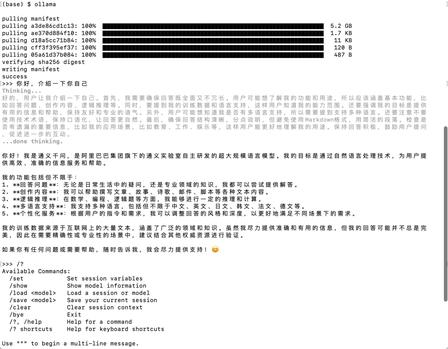
打开CMD/PowerShell/终端,输入命令交互。
- 提示符
>>>代表进入对话模式,直接输入问题回车即可。 - 常用命令:
ollama run qwen2.5    # 下载并启动模型,进入对话
ollama list            # 查看本地已下载模型
ollama ps              # 查看正在运行的模型
ollama stop qwen2.5    # 停止模型
ollama rm qwen2.5      # 删除本地模型
3. 配套网页UI(Open WebUI,第三方)
ChatGPT风格网页界面,对接Ollama的11434端口API,支持文档上传RAG、图片识图、多对话管理,很多人搭配Ollama一起使用。
重点区分:Open WebUI不属于Ollama本体,只是前端页面。
二、安装教程(Windows / Mac / Linux)
Windows安装
- 官网 https://ollama.com/download 下载
OllamaSetup.exe - 双击安装,一路下一步,无需管理员权限,安装完成后后台自动启动Ollama服务
- 验证:打开CMD,输入
ollama --version输出版本号即安装成功
4. 运行模型(推荐通义千问Qwen2.5,7B,普通电脑友好)
ollama run qwen2.5首次执行会自动下载模型,下载完成直接对话。
Mac安装
方式1(推荐,dmg安装包):官网下载dmg,拖入应用程序,打开Ollama。
方式2(一键脚本),打开终端执行:
curl -fsSL [https://ollama.com/install.sh](https://ollama.com/install.sh) | sh验证:ollama --version,执行ollama run qwen2.5启动模型。
Linux安装
curl -fsSL [https://ollama.com/install.sh](https://ollama.com/install.sh) | sh安装完成后,服务自动后台启动,直接在终端执行ollama命令。
Docker安装(可选)
docker run -d --name ollama -p 11434:11434 -v ollama:/root/.ollama ollama/ollama三、硬件参考建议
- 1B~3B小模型:8G内存,CPU可跑
- 7B量化模型:≥16G内存,推荐6G以上显存显卡
- 13B模型:16G+内存,≥8G显存
四、补充说明&安全提醒
- 服务默认地址:
[http://127.0.0.1:11434](http://127.0.0.1:11434),兼容OpenAI格式API,可对接各类AI工具。 - ⚠️安全警告:默认端口没有鉴权,不要直接暴露到公网,否则别人可随意访问、删除模型。
- 模型库:官网搜索 ollama.com/search,支持Llama3、Qwen、DeepSeek、LLaVA图文模型等。
五、可选:搭建网页聊天界面 Open WebUI(进阶)
安装Ollama之后,再部署Open WebUI,就可以在浏览器打开可视化聊天页面。