
ollama 是什么?
ollama 是一个让你能在自己电脑上直接运行AI大模型的工具。你可以把它理解成“一个帮你下载、启动、管理本地 AI 模型的应用”。Ollama = 本地一键运行开源 AI 大模型的工具。
本文介绍基于 WSL(Windows Subsystem for Linux)安装和使用ollama的方法。若你尚未安装 WSL,请查阅这篇文章《极简 WSL2 教程:开发、部署大模型必备》。
WSL 的基本使用和开发环境搭建,请查阅这篇文章《2026 最新版:WSL + Ubuntu 全栈开发环境,一篇搞定!》。
官网
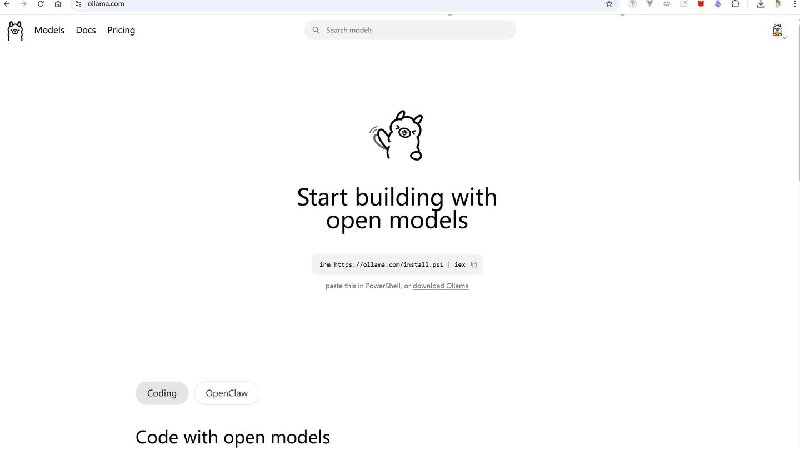
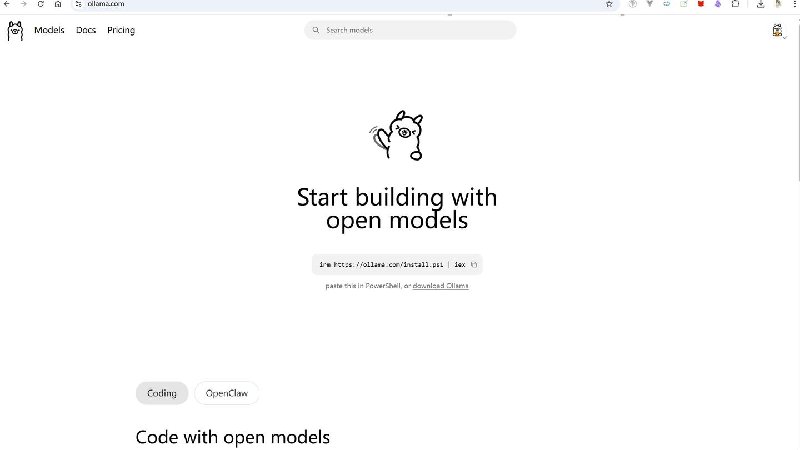
ollama官网,Start building with open models(开始搭建开源大模型)。
Ollama官网
安装 zstd 压缩工具
zstd是 Linux 上面的一个超快、压缩率很高的文件压缩工具,Ollama的安装依赖zstd。所以,我们首先要在 WSL 里面安装zstd。
查看 WSL 是否已安装 zstd 压缩软件
| # 刷新软件列表(相当于刷新应用商店) sudo apt update #查看WSL是否已安装zstd软件 apt policy zstd |
|---|
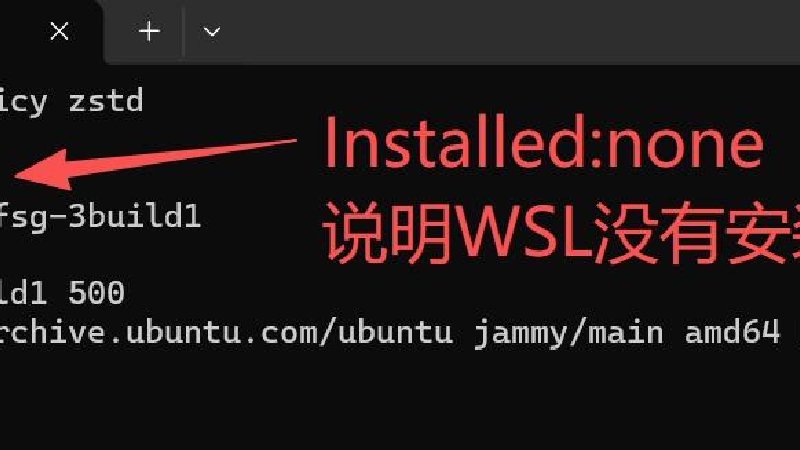
查看WSL是否安装zstd压缩工具
安装 zstd 压缩软件
| # 安装zstd压缩软件 sudo apt install zstd -y |
|---|
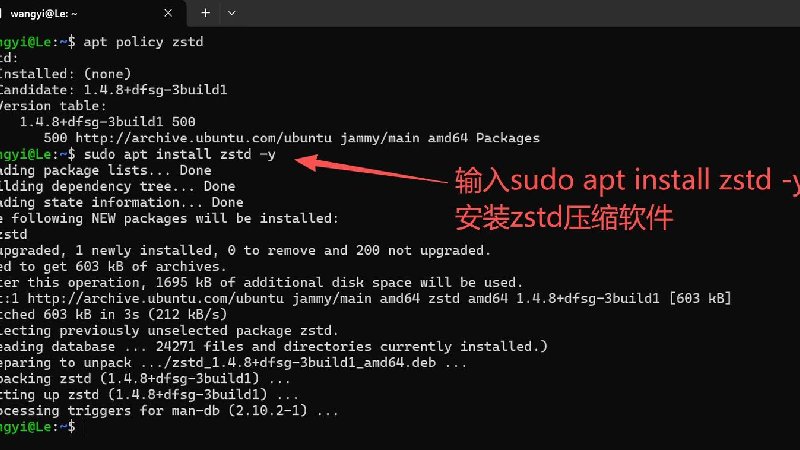
安装zstd
查看 zstd 压缩软件的版本
| # 查看zstd压缩软件的版本 zstd --version |
|---|
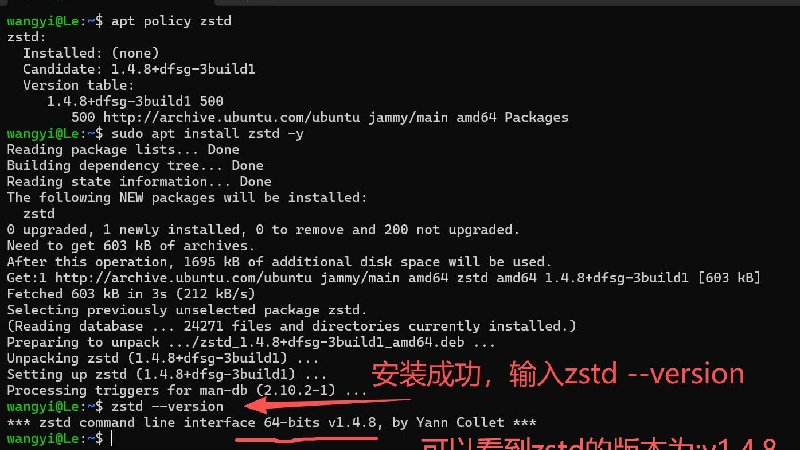
查看zstd的版本
安装 Ollama
一行命令安装Ollama,复制Ollama官网上面的这条命令:curl -fsSL https://ollama.com/install.sh | sh,执行就安装成功了。
| # 安装ollama curl -fsSL https://ollama.com/install.sh | sh |
|---|
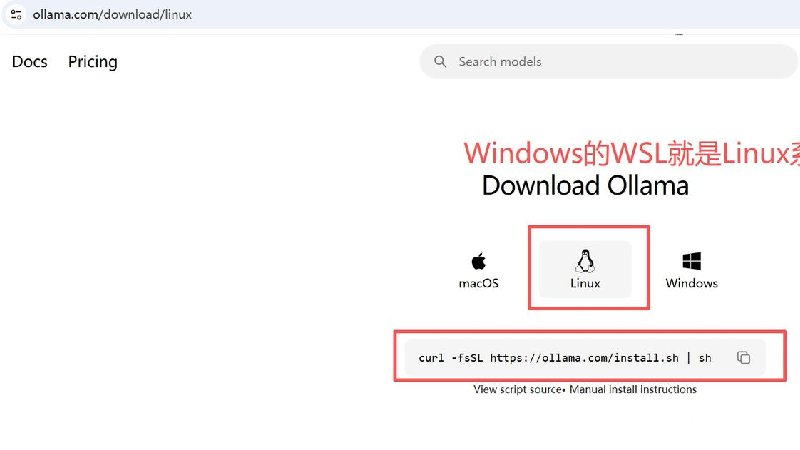
复制安装命令
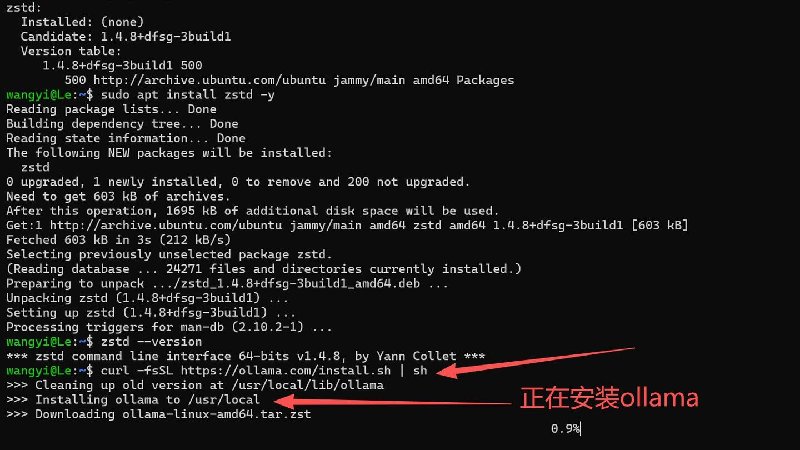
正在安装ollama
ollama安装包体积较大,下载速度取决于网络状况
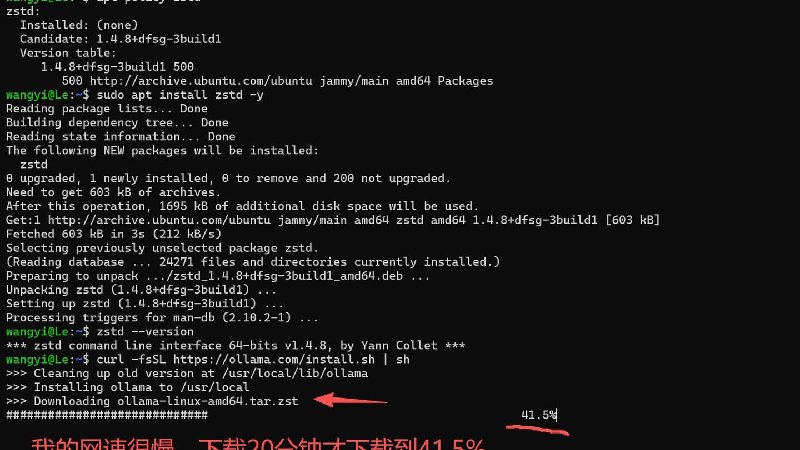
下载速度慢
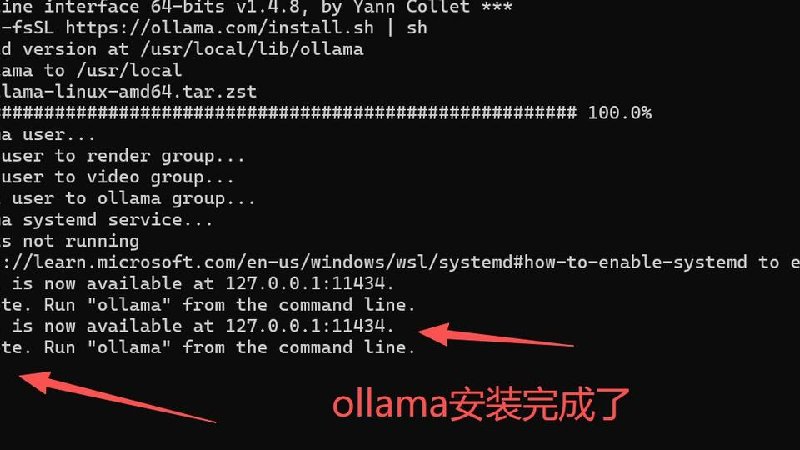
ollama已安装完成,但还需为 Ubuntu 安装systemd系统管理工具(ollama的运行依赖该工具)。
ollama 的安装目录
从上面的截图中可以看到ollama被成功安装到/usr/local和/usr/local/lib/ollama这个目录中了。
systemd
从上面的安装日志中可以看到,安装过程中Ollama提醒我们systemd没有启用,并给出一个网址让我们查看怎么启用systemd。启用 systemd 官方文档。
systemd的全称是system daemon系统守护进程,是 Linux 上面的一个系统托管服务。
Linux 上面比较重要的程序,一般都会通过systemd的方式来启动,使用systemd的方式启动程序。通过systemd启动程序,systemd会守护(监控)该程序的运行状况,如果程序挂了systemd会帮我们自动重启这个程序并且还会记录该程序的运行日志。
通过systemd启动程序,相当于给程序配置了一个“管家”,实时监控程序的运行状态。
查看 WSL 是否已安装 systemd 软件和 systemd-sysv 软件
参考微软官方文档可知,若你使用的 Linux 发行版为 Ubuntu,需同时确认systemd和systemd-sysv均已正确安装。
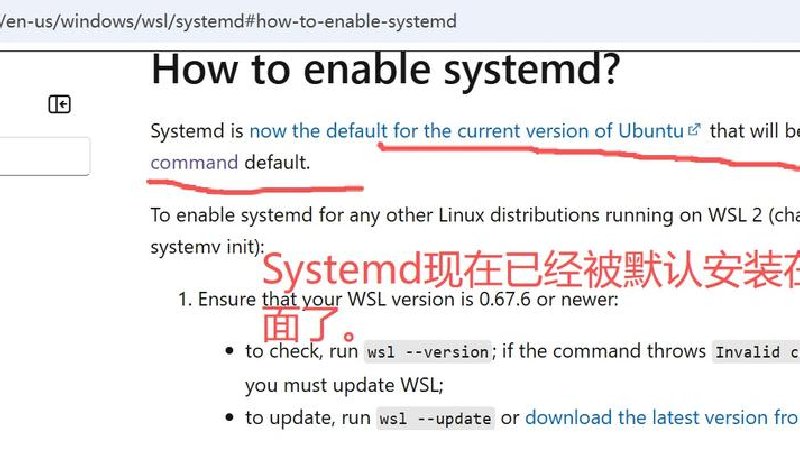
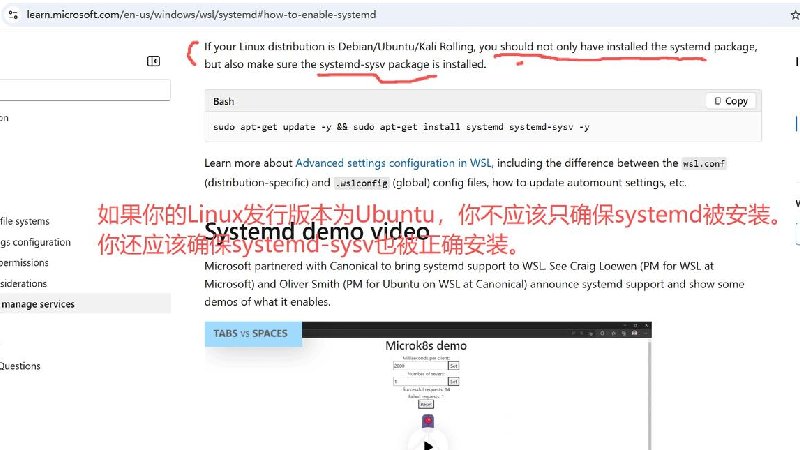
确保systemd和systemd-sysv已安装
| # 先更新apt的应用商店 sudo apt update # 查看WSL是否已经安装systemd,并查看是否有新版本可用 apt policy systemd # 查看WSL是否已经安装了systemd-sysv,并查看是否有新版本可用 apt policy systemd-sysv |
|---|
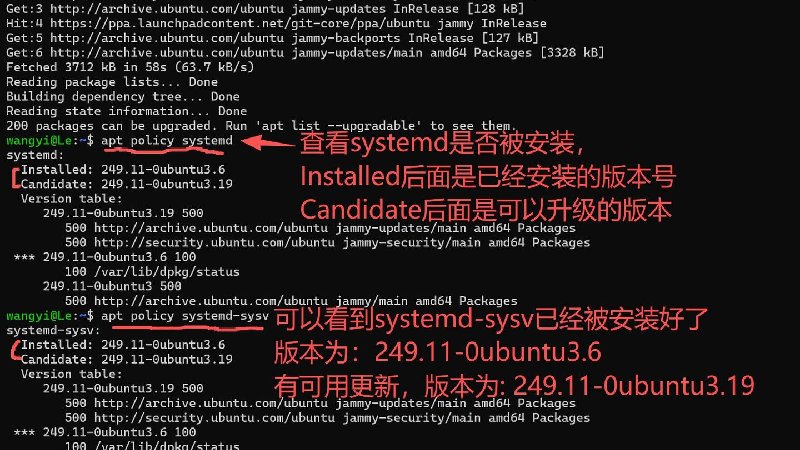
查看systemd是否被安装
更新 systemd 和 systemd-sysv
| # 更新systemd sudo apt install systemd -y # 更新systemd-sysv sudo apt install systemd-sysv -y |
|---|
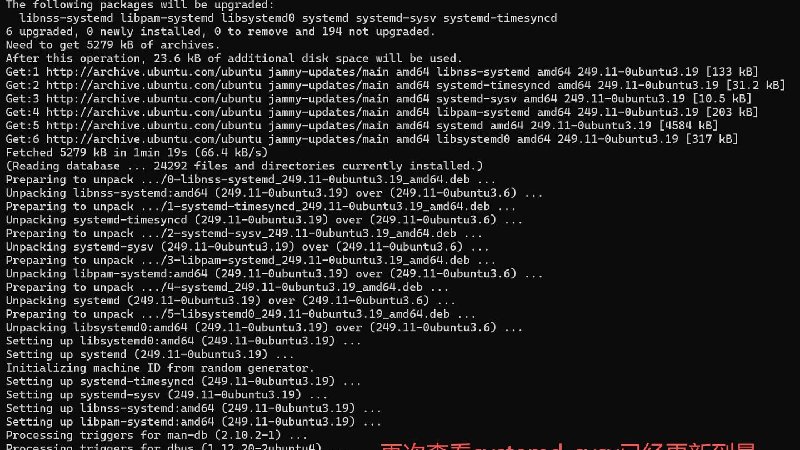
更新systemd
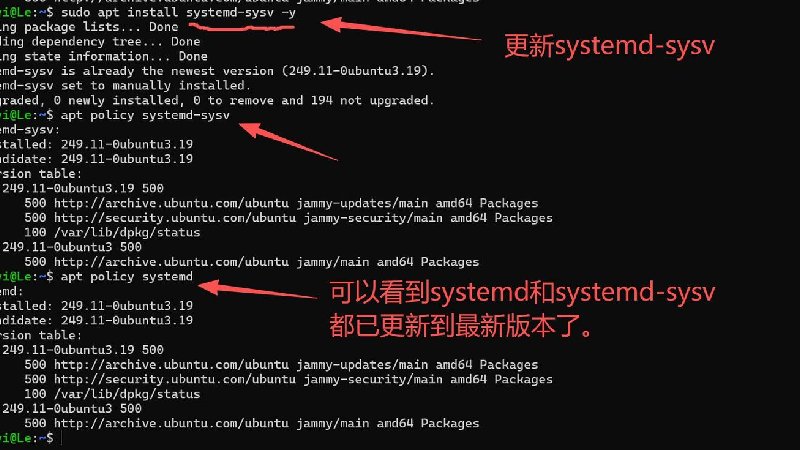
systemd和systemd-sysv都已更新到最新版本
编辑 wsl.conf 配置文件并启用 systemd
编辑/etc/wsl.conf这个配置文件。如果你的/etc目录下没有wsl.conf这个文件,你需要在这个目录下使用root用户新建一个wsl.conf文件。在文件中添加如下内容:
| [boot] systemd=true |
|---|
启用 systemd,微软的官方文档:
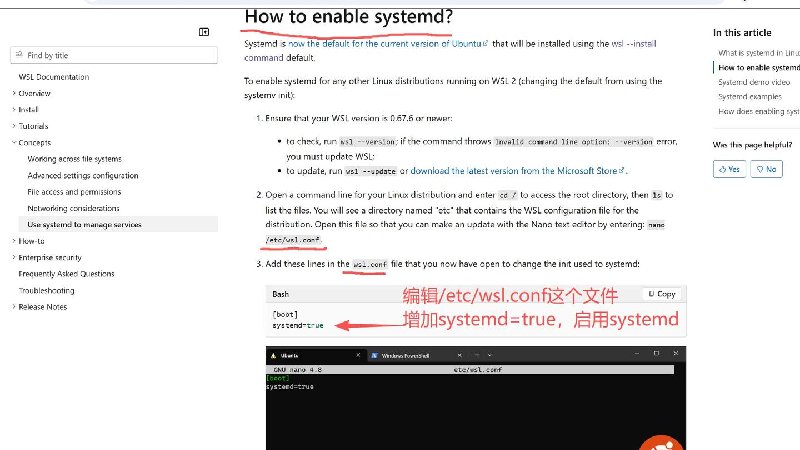
编辑wsl.conf这个配置文件
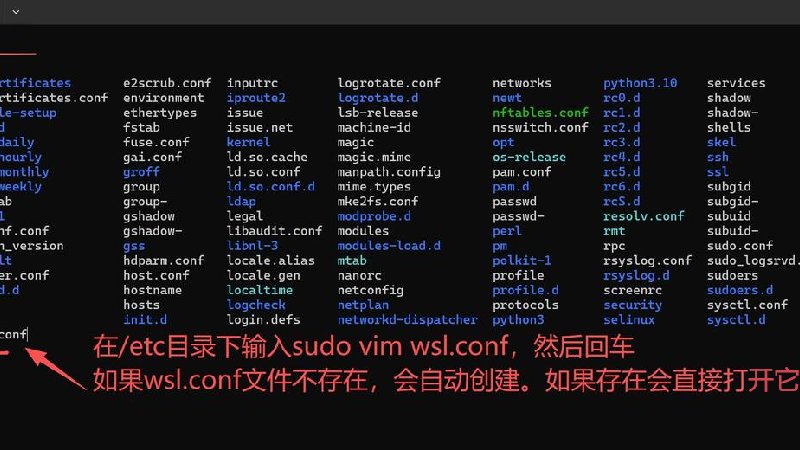
在etc目录下用vim命令编辑wsl.conf文件
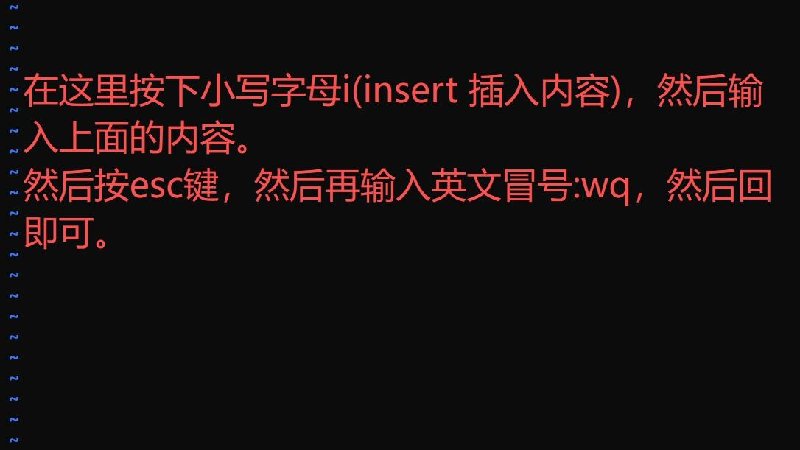
输入vim的编辑命令
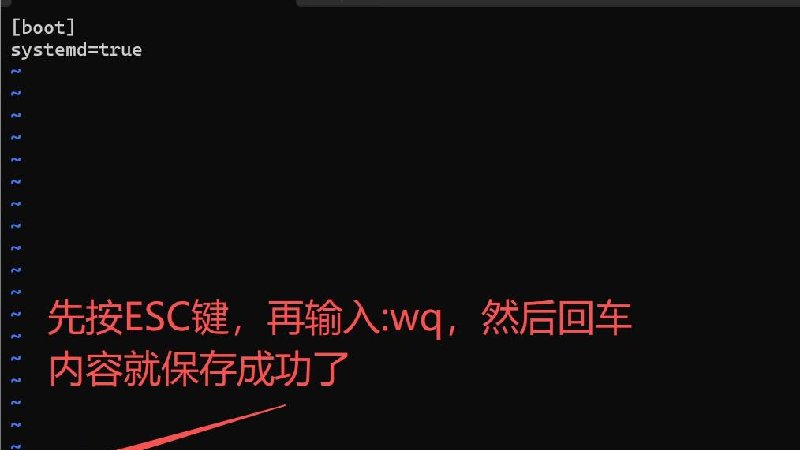
先按ESC键然后输入wq回车
使用cat命令,查看wsl.conf是否写入成功。
| # 查看wsl.conf文件内容 cat /etc/wsl.conf |
|---|
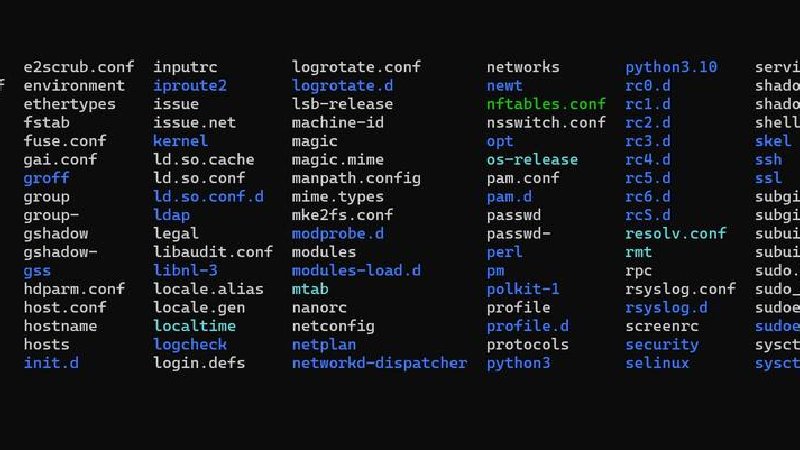
确认增加内容
重启 WSL
修改完/etc/wsl.conf文件之后,需要重启 WSL。
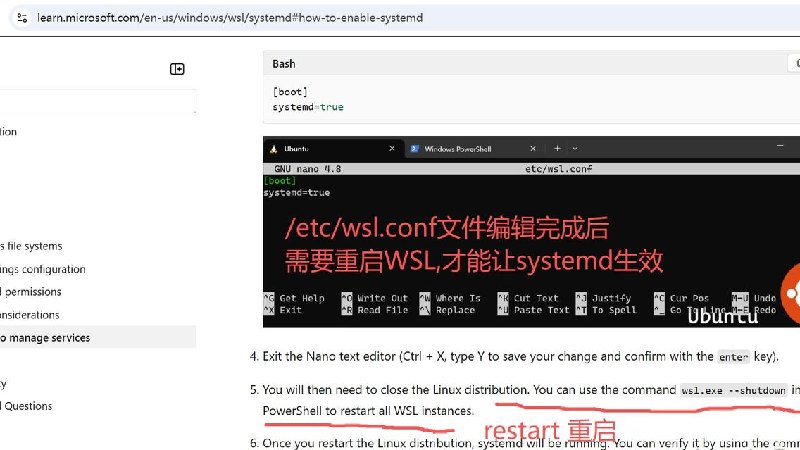
需要重启WSL
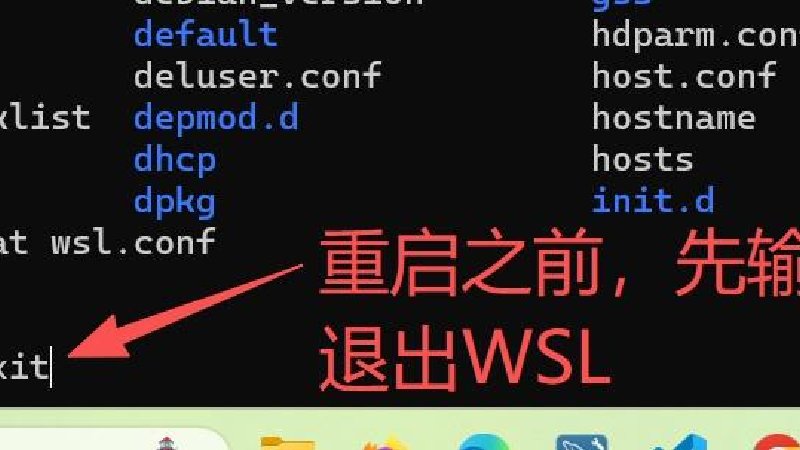
退出WSL
| # 在PowerShell里面输入wsl --shutdown,关闭WSL wsl --shutdown # 输入wsl -l -v,确认Ubuntu是否已停止 wsl -l -v |
|---|
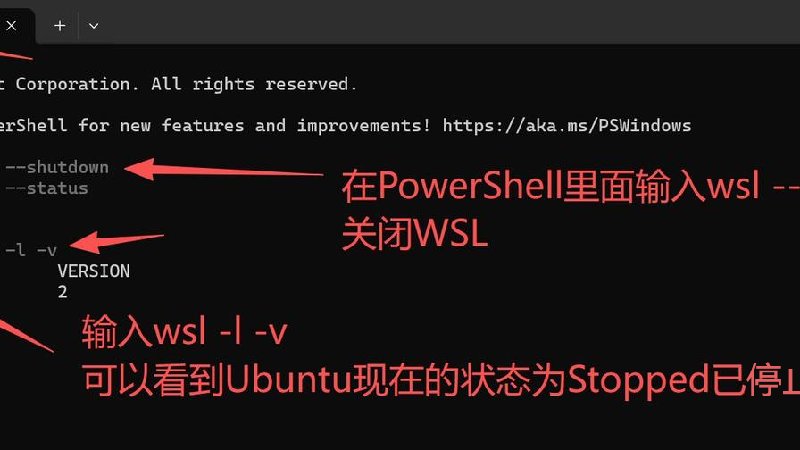
确认WSL是否已停止
启动 WSL
在 PowerShell 里面输入wsl -d Ubuntu,重新启动 WSL。
| # 重新启动Ubuntu wsl -d Ubuntu # 启动成功后输入systemctl status,查看systemd的状态 systemctl status |
|---|
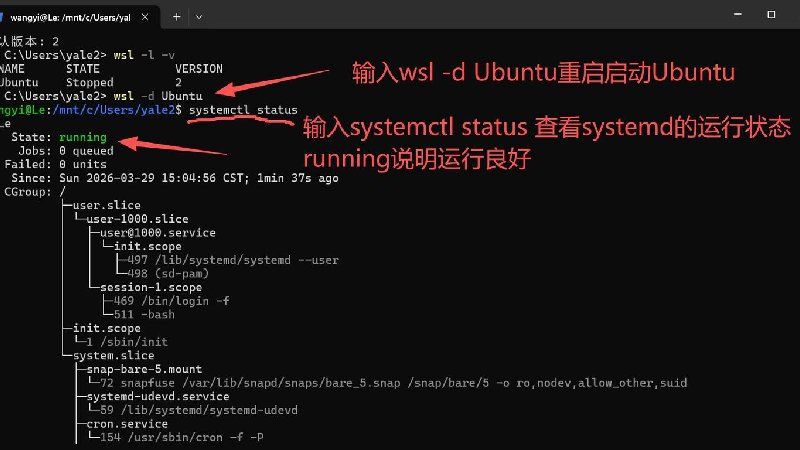
重新启动Ubuntu并查看systemd的运行状态
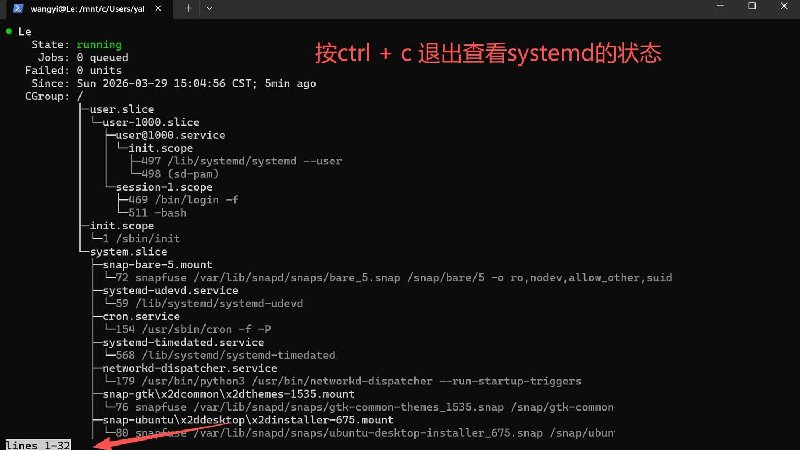
按ctrl+c退出
systemd 常用命令
systemd常用命令包括:systemctl、journalctl。 systemctl = systemd control。systemd 的控制器 和 管理工具。 journalctl = systemd journal control,journal是杂志、日志的意思。
| # 查看systemctl自己的运行状态 systemctl status # 启动服务 sudo systemctl start 服务名 # 停止服务 sudo systemctl stop 服务名 # 重启服务 sudo systemctl restart 服务名 # 查看服务状态(是否运行、报错信息) sudo systemctl status 服务名 # 示例 sudo systemctl start nginx sudo systemctl status docker # 开机自动启动 sudo systemctl enable 服务名 # 禁止开机自动启动 sudo systemctl disable 服务名 # 查看所有 systemd 日志 journalctl # 实时查看日志(像 tail -f) journalctl -f # 只看某个服务的日志 journalctl -u 服务名 # reboot重启命令本质上调用的是systemctl reboot sudo reboot # 重启系统 sudo systemctl reboot # 查看帮助 reboot --help # 关机 sudo systemctl poweroff |
|---|
使用 Ollama
到这里,ollama以及ollama依赖的管理工具,我们都已经安装完毕。可以正式使用ollama了。
查看 ollama 的帮助文档
使用新软件时,建议先查看其自带的帮助文档(这是行业通用习惯)。查看软件的自带的帮助文档,行业默认的就是这两个命令:--help和-h。
| # 输入ollama --help ollama --help # 或者输入ollama -h ollama -h |
|---|
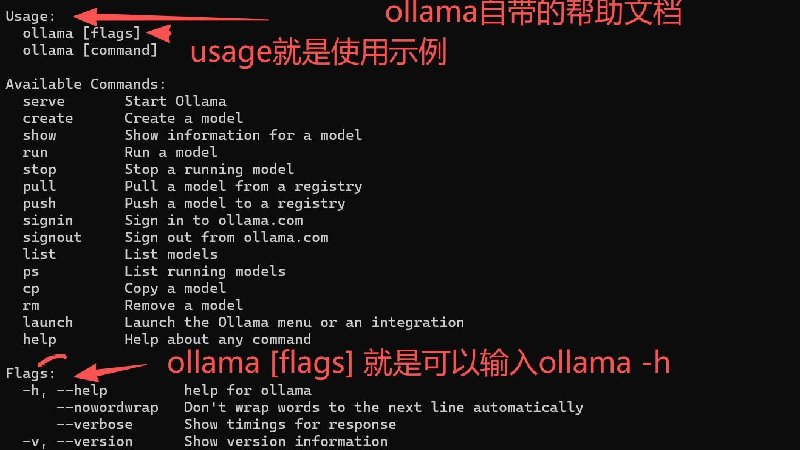
查看Ollama自带的帮助文档
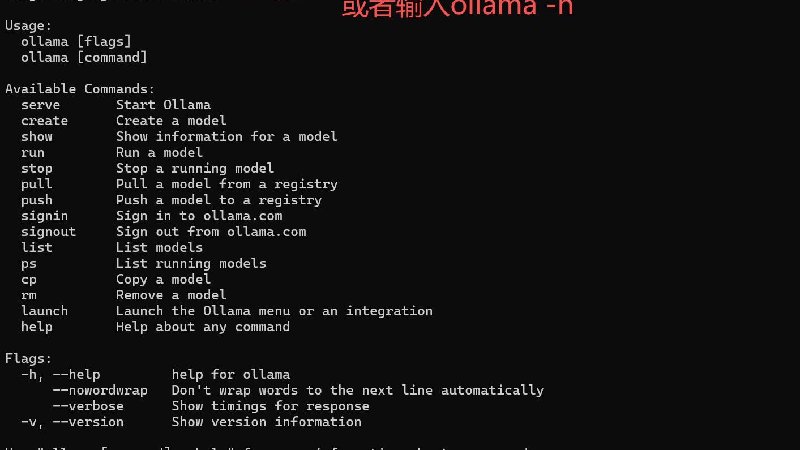
查看ollama自带的帮助文档
查看 ollama 的版本
看一下我们安装的ollama的版本。
| # 查看ollama的版本 ollama -v |
|---|
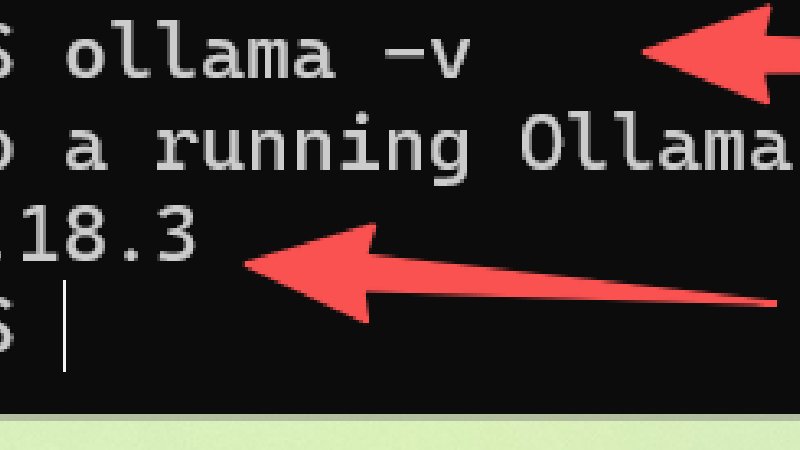
查看ollama的版本
结尾
至此,ollama已完成安装。后续文章将为大家讲解如何通过ollama在本地部署开源大模型。同时会详细演示如何让本地部署的大模型对接 OpenCode,实现无需付费购买 Token 即可使用。