
一、Home Assistant 系统核心介绍
1.1 什么是 Home Assistant(HA)
Home Assistant 是一款开源、免费、本地化优先的全屋智能家居中控平台,基于 Python 开发,主打去中心化、无厂商绑定,是目前全球最主流的自建智能家居系统。区别于米家、华为鸿蒙、天猫精灵等厂商封闭智能家居系统,HA 不依赖第三方云端服务器,所有设备联动、数据存储、自动化逻辑均可本地运行,彻底摆脱单一品牌限制,实现跨品牌、跨协议智能设备统一管控。
简单来说:HA 是智能家居的“万能中枢”,可以把米家、绿米、飞利浦、涂鸦、海尔、格力等所有品牌的智能设备,整合到一个界面统一控制,并且自定义专属自动化场景,不受厂商APP限制。
1.2 系统核心架构(四层核心结构)
HA 采用分层架构设计,轻量化且稳定性强,核心分为四层,各司其职:
• 底层系统层:基于精简 Linux 内核,官方专属 HA OS 系统,无冗余程序,硬件资源占用极低,专为智能家居中控优化,支持树莓派、NUC、虚拟机、NAS 等多设备部署。
• 核心引擎层(Core):系统核心主体,负责设备接入、状态采集、数据存储、自动化规则运算、场景执行,是 HA 的核心大脑,所有智能逻辑均由该模块处理。
• 超级管理层(Supervisor):官方配套管理工具,负责插件商店、第三方插件(加载项)安装、系统升级、容器管理、故障自检、日志监控,支持一键安装各类智能家居必备工具。
• 交互应用层:包含网页端、手机APP、小程序、桌面端,提供可视化控制面板、设备状态展示、手动控制、日志查询、场景一键触发等交互功能。
1.3 支持部署的硬件/设备
HA 兼容性极强,几乎适配所有主流硬件,新手优先推荐前两种:
1. 入门首选:树莓派 4/5(性价比最高、功耗极低、专属优化,最适合家用长期挂机)
2. 进阶首选:迷你主机/Intel NUC(性能更强、稳定性更高,适合接入上百台设备、复杂自动化场景)
3. 便捷部署:NAS(群晖、威联通、飞牛OS,Docker 部署,无需额外硬件)
4. 临时测试:电脑虚拟机(Windows/Mac/Linux 虚拟机,适合新手测试学习,不建议长期挂机)
二、Home Assistant 核心功能详解
2.1 跨品牌设备统一接入
HA 支持上千种智能设备、数百种协议,彻底解决多品牌设备多APP切换的痛点,主流支持类型如下:
• 智能灯光、开关、插座、窗帘、电机、门禁
• 传感器:人体、温湿度、门窗、燃气、烟雾、水浸、光照传感器
• 大家电:空调、冰箱、洗衣机、热水器、投影仪、电视
• 安防设备:摄像头、报警器、智能门锁、红外对射
• 能源设备:电表、水表、充电桩、光伏设备
支持协议:WiFi、蓝牙、蓝牙Mesh、Zigbee、ZWave、红外、485、Modbus、米家协议、鸿蒙协议、涂鸦协议等。
2.2 可视化自定义控制面板
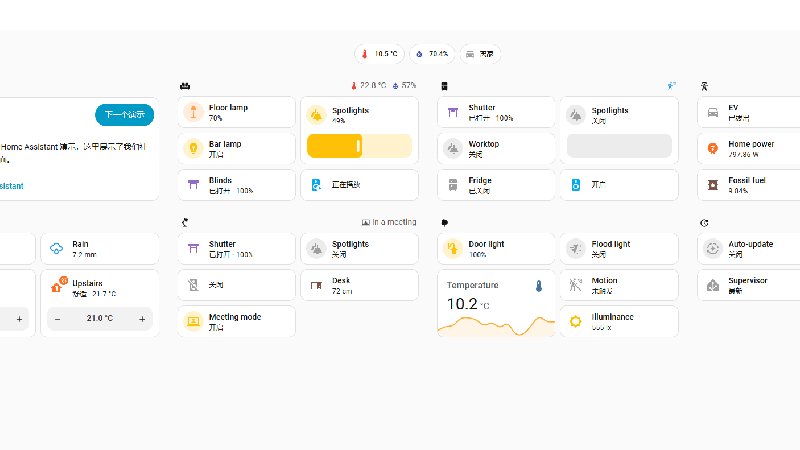
HA 支持完全自定义 UI 界面,用户可自由拖拽、分组、排版,按照房间、设备类型、使用频率划分面板,支持图标自定义、状态实时显示、数据卡片展示。无需代码,可视化操作即可打造专属全屋中控面板,适配电脑、手机、平板、中控屏多终端。
2.3 无代码智能自动化(核心王牌功能)
无需编程,纯可视化搭建自动化场景,支持触发条件+限制条件+执行动作完整逻辑,远超厂商自带自动化能力,经典场景示例:
• 日落自动开灯、日出自动关灯,阴天延迟关灯
• 夜间人体感应自动亮夜灯,无人30秒自动熄灭
• 开门自动开灯、开窗自动关闭空调新风
• 水浸传感器报警,自动关闭水阀并推送手机通知
• 离家一键关闭所有电器、开启安防模式,回家自动解除
支持时间、设备状态、天气、地理位置、传感器数据等多种触发逻辑,可叠加多重条件限制。
2.4 本地化运行+隐私安全
HA 核心优势为99%功能本地运行,设备数据、自动化逻辑、控制指令均在本地硬件执行,无需上传厂商云端,不会出现“服务器宕机全屋智能瘫痪”的问题。同时数据本地存储,无第三方数据采集,隐私性远优于商用智能家居系统。仅天气、外网远程访问等少数功能需要联网。
2.5 插件拓展生态
内置官方插件商店,可一键安装各类实用工具,拓展系统能力:MQTT网关、文件编辑器、终端工具、日志分析、语音控制、人脸识别、视频监控、定时任务、数据统计等,几乎可无限拓展功能。
2.6 数据统计与可视化
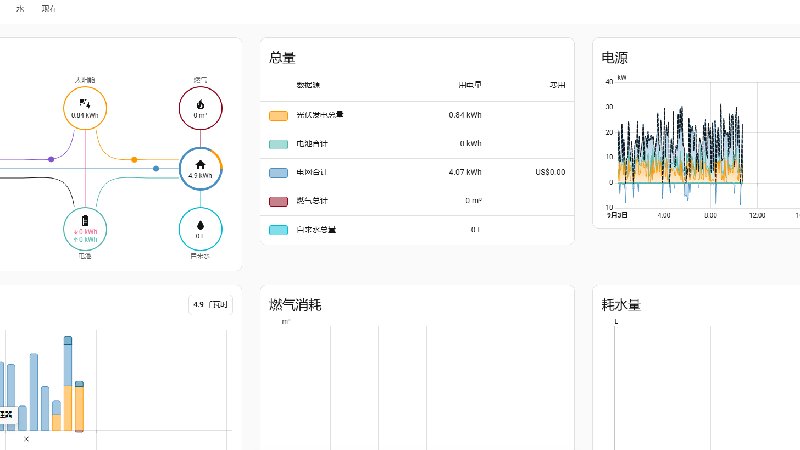
自动记录所有设备运行数据、用电数据、环境数据,支持生成日/周/月报表、趋势曲线图,可直观查看全屋能耗、温湿度变化、设备使用频次,实现智能家居数据化管理。
三、Home Assistant 优缺点详细总结
3.1 核心优点
• 完全免费开源,无任何年费、会员收费:永久免费使用,无广告、无功能阉割,所有核心功能开放,对比商用智能家居平台长期性价比极高。
• 全本地化运行,稳定性极强:不依赖厂商云端,断网可正常使用所有本地自动化和设备控制,不会出现厂商服务器维护、宕机导致智能设备失效的情况。
• 全品牌兼容,彻底打破生态壁垒:唯一可同时打通米家、鸿蒙、涂鸦、绿米等所有主流品牌的中控平台,不用为了统一生态更换设备,旧设备可全部复用。
• 自定义自由度拉满:界面、场景、自动化逻辑、功能拓展全部可自定义,不受厂商固定功能限制,可实现商用平台无法实现的精细化智能场景。
• 隐私安全性高:数据本地存储,不上传第三方服务器,杜绝隐私泄露风险,适合注重居家隐私的用户。
• 轻量化低功耗:硬件要求极低,树莓派即可稳定长期挂机,日均功耗极低,几乎无使用成本。
3.2 缺点与不足(新手必看)
• 入门有一定学习成本:相比商用APP一键使用,HA 需要手动部署、配置设备、搭建自动化,新手初期需要花时间熟悉操作,零基础无法直接上手。
• 部分小众设备适配不完善:极少数冷门智能设备无官方适配插件,需要手动配置 yaml 代码接入,对新手不友好。
• 无官方售后:开源社区项目,无人工售后,遇到问题需要自行查阅文档、社区求助。
• 高级功能需折腾:精细化UI美化、复杂自动化、外网稳定访问、设备联动优化等进阶功能,需要自行调试配置。
• 手机远程访问默认不支持:本地默认仅局域网访问,外网远程控制需要自行配置端口转发、DDNS 或内网穿透。
四、保姆级部署教程(两种主流方案,零基础可抄作业)
本文提供方案一:HA OS 官方系统部署(推荐新手/长期使用)、方案二:Docker 容器部署(适合NAS/已有服务器用户),全程一步一图式文字教程,零基础可直接操作。
前置通用准备工作
1. 硬件:树莓派4/5、NUC 或 可运行 Docker 的 NAS/电脑
2. 存储:16GB及以上 SD卡/SSD(HA 系统占用约8GB,预留空间存日志和配置)
3. 网络:有线网线连接(必须有线,WiFi 稳定性差,容易断连)
4. 工具:电脑、烧录工具(BalenaEtcher)、网线、电源适配器
方案一:HA OS 官方系统部署(首选,最稳定、功能最全)
该方案为官方标准部署方式,自带 Supervisor 插件商店,支持完整功能,自动升级、故障自检,适合90%普通用户。
步骤1:下载官方镜像与烧录工具
1. 官网下载对应硬件的 HA OS 镜像(树莓派、x86主机、虚拟机版本)
2. 下载免费烧录工具 BalenaEtcher(无需安装,绿色版直接打开)
步骤2:烧录系统镜像
1. 将 SD卡/SSD 插入电脑,打开 BalenaEtcher
2. 点击「Select file」选择下载好的 HA OS 镜像
3. 点击「Select target」选择对应的存储设备(务必确认盘符,避免烧错硬盘)
4. 点击「Flash」开始烧录,等待5-10分钟,进度条走完即烧录完成
步骤3:设备开机启动
1. 将烧录好的 SD卡/SSD 插入树莓派/主机,插好网线、接通电源
2. 首次开机需要自动初始化系统,等待5-10分钟(请勿断电,系统自动下载配置文件)
步骤4:首次访问与初始化配置
1. 电脑连接同一局域网,浏览器输入地址:http://homeassistant.local:8123
2. 若地址无法访问,登录路由器后台,查找设备 IP,输入 http://设备IP:8123 即可进入
3. 进入初始化页面,点击创建管理员账号(自定义用户名、密码,务必记住)
4. 设置家庭位置、时区(选择 Asia/Shanghai)、单位制式
5. 系统自动扫描局域网设备,可直接跳过,后续手动添加
6. 初始化完成,进入 HA 主界面,部署完成
方案二:Docker 容器部署(适合NAS/服务器/进阶用户)
该方案无需重装系统,在现有 Windows/Linux/NAS 系统中通过 Docker 快速部署,占用资源少、部署快,适合不想单独用一台设备挂机的用户。
步骤1:前置条件
设备已安装 Docker 环境(NAS 自带Docker,Windows可安装Docker Desktop)
步骤2:执行一键部署命令
打开 CMD/终端,输入以下完整一键部署命令,直接复制执行:
| Plain Text docker run -d \ --name homeassistant \ --restart=always \ --privileged \ --network=host \ -p 8123:8123 \ -v /docker/homeassistant:/config \ -e TZ=Asia/Shanghai \ --dns 223.5.5.5 \ docker.1ms.run/homeassistant/home-assistant:stable |
参数说明:
• --restart=always:开机自启、容器崩溃自动重启,保证长期在线
• --network=host:主机网络模式,必须开启,否则无法扫描局域网设备
• -v 映射目录:/config:持久化配置,卸载容器不丢失数据
• TZ=Asia/Shanghai:设置北京时间,避免自动化时间错乱
步骤3:启动访问
1. 命令执行完成后,等待3分钟容器初始化
2. 浏览器输入 http://设备IP:8123
3. 后续管理员账号、时区配置同方案一,部署完成
五、新手首次必做基础配置(部署后必看)
5.1 基础设置优化
1. 进入「设置-系统-常规」,确认时区、地区、网络正常
2. 开启系统自动备份,设置每日自动备份配置文件,防止数据丢失
3. 关闭无用日志,减少硬件资源占用
5.2 必备插件安装(新手首选)
进入「加载项商店」,安装4个必备工具:
• Mosquitto broker(MQTT网关):绝大多数智能设备接入必备协议
• 文件编辑器:在线编辑配置文件,无需远程连接设备
• 终端工具:网页端直接操作系统命令
• Zigbee JS UI:Zigbee设备网关管理,适配绝大多数智能家居传感器、灯具
5.3 首个自动化场景搭建(零基础入门)
以「日落自动开启客厅主灯」为例:
1. 设置-自动化与场景-创建自动化
2. 触发条件:选择「日落」,可设置提前/延迟触发
3. 执行动作:选择设备-客厅主灯-开启
4. 保存场景,即刻生效,无需手动干预
六、常见新手问题解答
• 访问不了后台? 检查网线是否连接、设备是否同一局域网、关闭电脑防火墙,通过路由器查看设备真实IP访问
• 设备扫描不到? Docker部署需开启host网络模式,HA OS检查局域网互通,关闭路由器AP隔离
• 自动化不执行?检查时区是否为上海时区、设备是否在线、触发条件是否冲突系统卡顿? 关闭无用插件、清理冗余日志、检查硬件存储是否充足